Windows部署教程
第一步:安装机器人框架
确保您已经安装部署了机器人框架,如 LLOneBot 等。
第二步:下载 SakBot
通过 下载列表 获取对应版本。如果下载速度缓慢,可添加 QQ交流群 获取。
Windows 版本
- SakBot_Windows — 精简版
- SakBot_Windows_Complete — 完整版
第三步:下载并解压
下载对应版本后,将压缩包解压到任意目录(建议路径不含中文和空格)。
启动 SakBot
双击 SakBot.exe 即可启动,首次启动会自动:
- 创建
Data/目录,生成数据库文件
访问管理面板
启动成功后,浏览器访问 http://localhost:5100 进入 Web 管理面板。
第四步:配置机器人框架连接
进入管理面板后,前往"设置 → 机器人配置"页面,配置机器人框架的 WebSocket 正向连接。支持自动重连,直到左侧显示"已连接"即代表连接成功。

第五步:安装并配置 Minecraft 插件
前往 SakBot-Minecraft 插件下载 下载对应版本的 Minecraft 插件,并放入服务器 plugins 目录内。
首次运行后会在 plugins 目录创建一个名为 SakBot 的文件夹,在文件夹内编辑 config.yml:
yaml
# SakBot Minecraft 插件配置文件
# 支持 1.9 - 最新所有版本服务器核心

# 是否启用白名单验证(进服时校验玩家是否在白名单中且已授权)
whitelist-check: true

# SakBot 后端 WebSocket 地址
# 格式: ws://IP:端口
url: "ws://192.168.2.5:5100" # 一定要是 SakBot 的地址!!!

# 从后台"服务器管理"页面获取的 Token 密钥(必填!)
token: ""
第六步:服务器创建
打开 SakBot 管理面板,在"服务器管理"页面点击创建按钮:
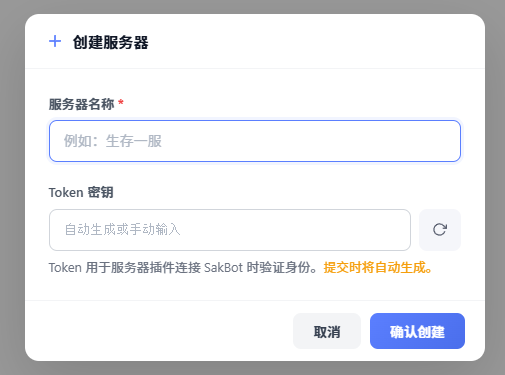
输入服务器名后自动生成 Token,将 Token 复制到 config.yml 文件中对应的位置:
yaml
# 从后台"服务器管理"页面获取的 Token 密钥(必填!)
token: "这里粘贴生成的Token"
配置完成后重启 Minecraft 服务器,查看服务器控制台是否连接上 SakBot。如果显示如下日志则代表连接成功:
[16:22:14 INFO]: [SakBot] [SakBot] WebSocket 已连接到 SakBot 服务器
[16:22:14 INFO]: [SakBot] 已成功连接到 SakBot!
[16:22:14 INFO]: [SakBot] [SakBot] 当前 chatFormat 状态: 『{server}』{title}{name}: {message}
[16:22:14 INFO]: [SakBot] 已接收密码登录配置: 已启用
[16:22:14 INFO]: [SakBot] 已接收跨服聊天格式模板: 『{server}』{title}{name}: {message}
[16:22:14 INFO]: [SakBot] 已接收玩家称号数据: 106 条
[16:22:14 INFO]: [SakBot] [SakBot][TAB] 已启用跨服TAB,组: TAB组,组内服务器数: 2
[16:22:14 INFO]: [SakBot] 已接收自定义加入/退出消息配置: 已启用
[16:22:14 INFO]: [SakBot] 已成功向 SakBot 注册!
第七步:开启群聊监听
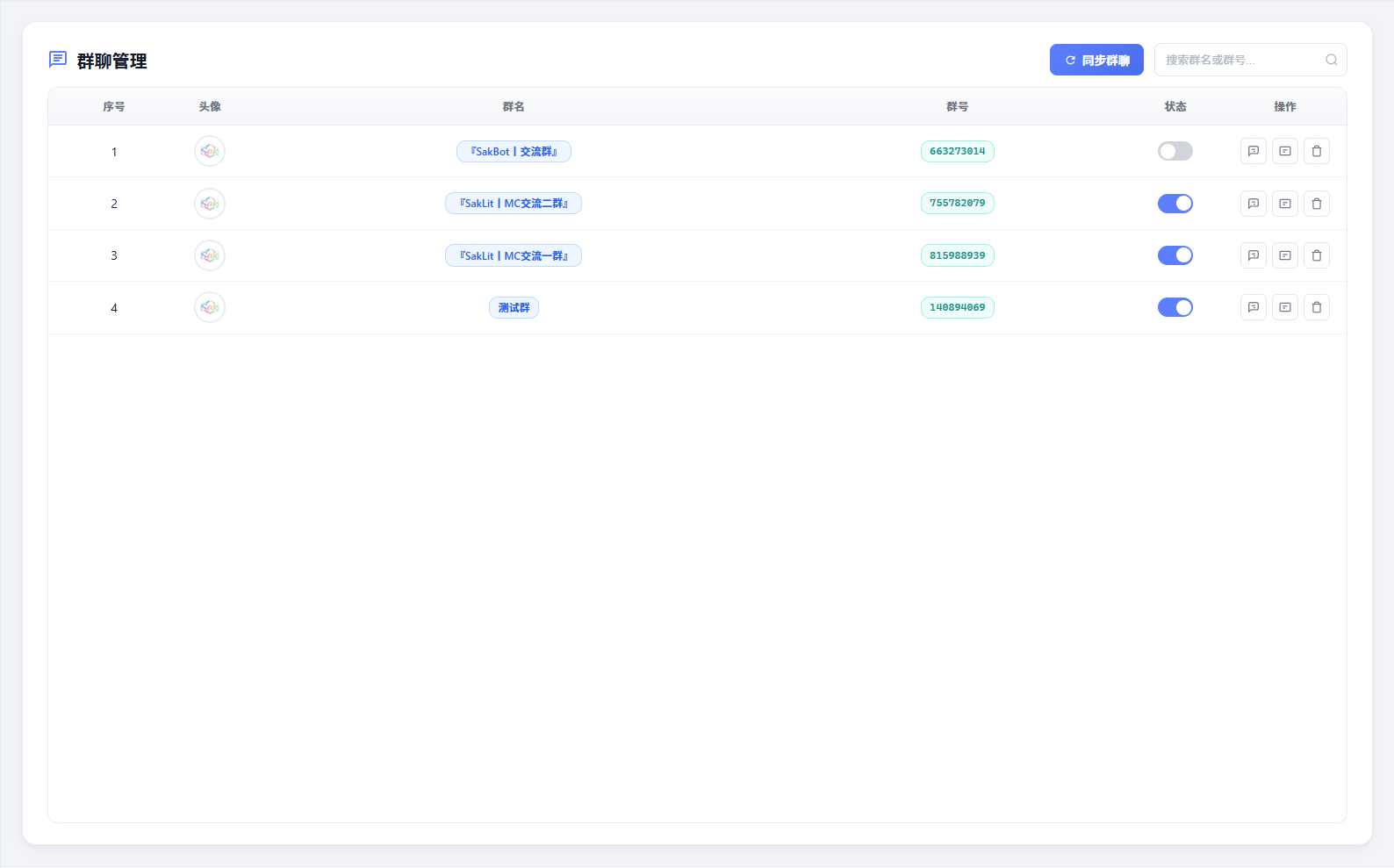
前往 SakBot 管理面板的"群聊管理"页面,开启对应群聊的命令监听。
第八步:测试白名单绑定
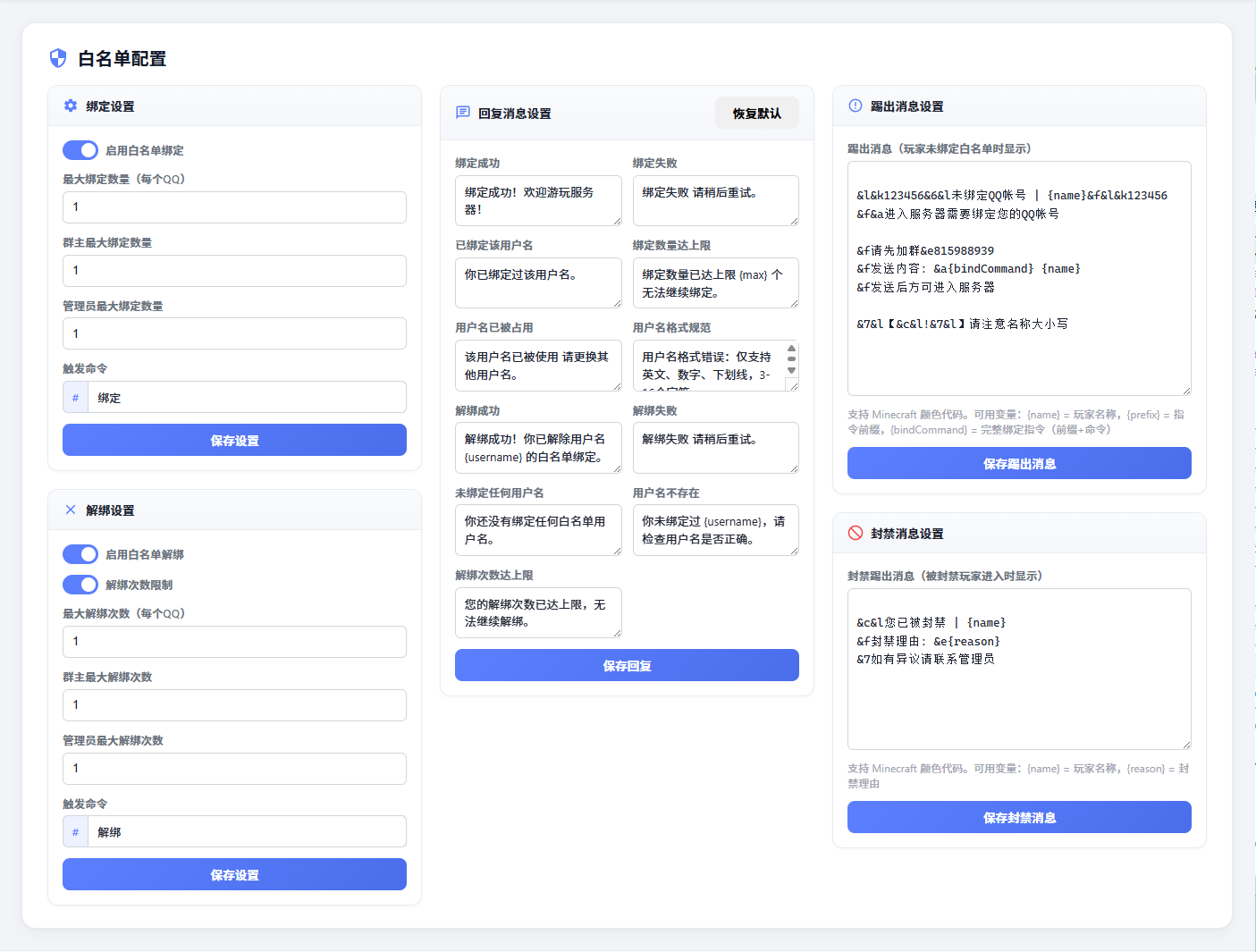
确认已开启白名单配置内的绑定功能后,在 QQ 群内发送 #绑定 玩家名。如果触发成功并且可以正常进入服务器,则代表部署成功!